Nov 2026 ChessZCam kini boleh menyiarkan permainan secara langsung ke zonChess Live (beta). Trial percuma 14 hari di Windows dan Android. Muat turun →

ChessZCam Live · panduan persediaan · interaktif

Papan anda, siaran langsung. Lengkap dengan langkah, penilaian dan nama.

Kebanyakan orang merakam permainan catur dan menstrim kamera sahaja. Dengan ChessZCam Live, strim yang sama mendapat papan digital, bar penilaian, penilaian Stockfish dan nama pemain, dilukis sebagai lapisan lutsinar di atas kamera anda dalam vMix atau OBS. Inilah keseluruhan persediaannya, wayar demi wayar.

Dikemas kini

vMix atau OBS Tanpa papan elektronik Rangkaian setempat, tanpa awan
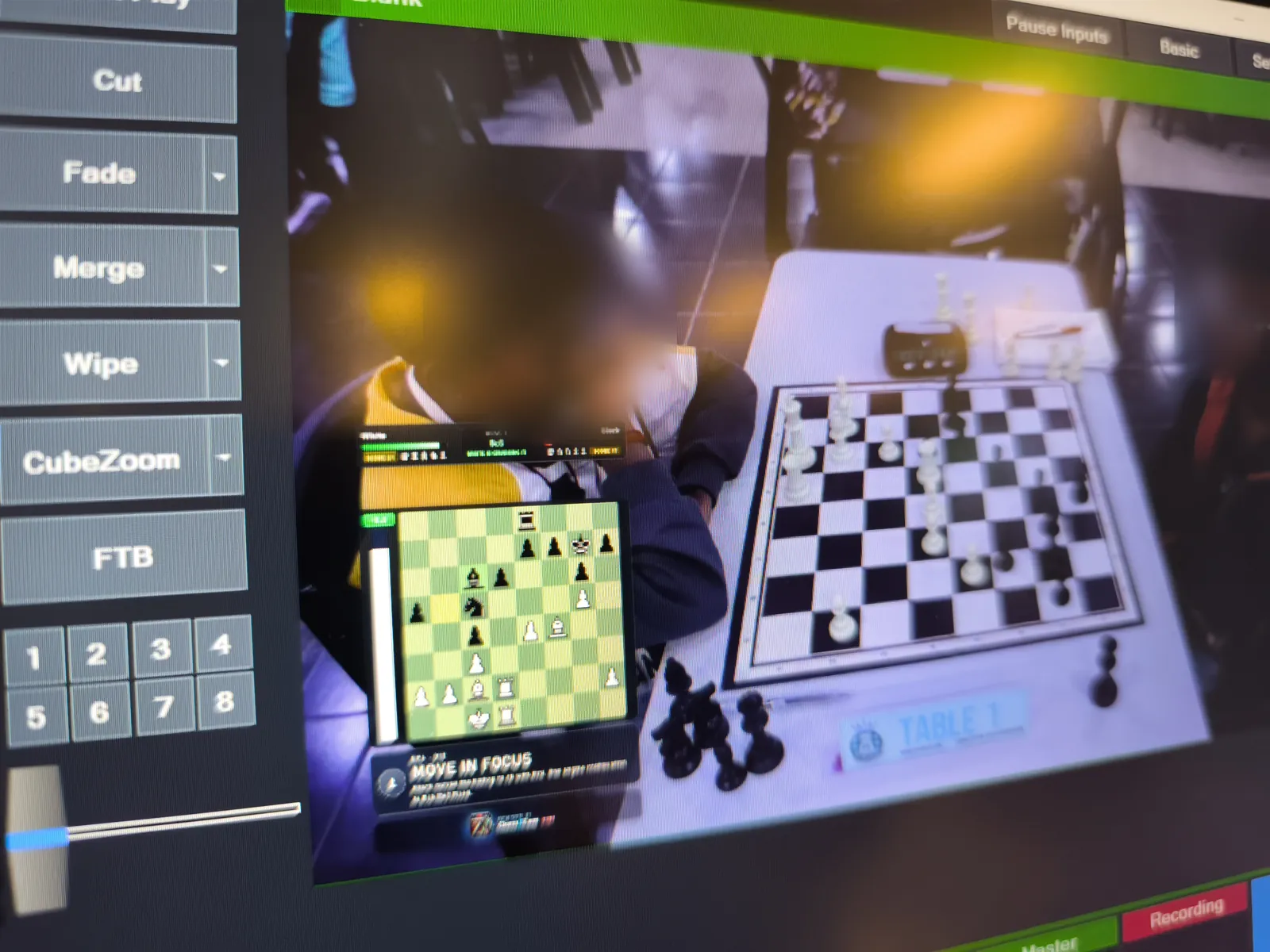
vMix memaparkan papan kejohanan secara langsung dengan overlay ChessZCam Live: papan digital, bar penilaian dan kad Move in focus; pemain dikaburkan

Ringkasnya: bagaimana overlay langsung ChessZCam berfungsi

Sesuatu membaca papan, ChessZCam Live menukarnya kepada grafik, dan vMix atau OBS meletakkan grafik itu di atas kamera anda. Pembacanya sama ada ChessZCam Studio di PC, yang membaca kamera siaran yang sama melalui kamera maya, atau telefon Android dengan ChessZCam dalam mod Siaran, yang menghantar langkah melalui Wi-Fi. ChessZCam Live berjalan di PC, menganalisis dengan Stockfish dan menyediakan overlay lutsinar di http://127.0.0.1:8787/overlay. Tambah alamat itu sebagai Browser Source di atas kamera anda, dan strim anda memaparkan papan, penilaian, verdict dan nama.

Dua cara untuk menyediakannya

Pilih laluan anda. Kemudian ikut wayarnya.

Pilih satu laluan, kemudian lalui setiap langkah. Setiap langkah menyalakan bahagiannya dalam rajah, dan setiap satu ada satu perkara kecil untuk dicuba. Semuanya berjalan di dalam halaman ini.

Leret rajah ke tepi →gambar dan langkahwayarleslapisan overlay

    A1 · Di papan

    Pasang kamera di atas papan.

    Gunakan tripod atau lengan yang kukuh di sebelah papan, jauh dari capaian pemain. Pandang ke bawah ke arah papan, bukan merentasinya.

    • 45° hingga 90° ke bawah, keempat-empat penjuru dan sedikit ruang tepi kelihatan.
    • Kunci fokus dan pendedahan, dan kekalkan zum sepanjang permainan.
    • Ikut panduan rakaman: peraturan yang sama menjadikan pengesanan boleh dipercayai.
    Sudut kameraPapan kelihatan penuh

    A2 · Video wayarles

    Hantar gambar ke meja anda.

    Pemancar HDMI wayarles dipasang pada output HDMI kamera; penerimanya diletak berhampiran PC. Tiada kabel merentasi kawasan permainan, tiada orang tersadung.

    • Tetapkan output HDMI kamera kepada bersih (tiada menu atau tanda fokus di skrin).
    • 1080p pada 25 atau 30 fps sudah memadai.
    • Jarak dekat? Kabel HDMI pun sama baik.

    HDMI wayarlesIsyarat
    PemancarPenerima
    Tiada isyaratBersambung · 1920×1080 · 30 fps

    A3 · Masuk ke PC

    Tukar HDMI kepada kamera yang PC faham.

    Sambungkan HDMI penerima ke kad tangkapan UVC, dan kad itu ke port USB. UVC bermaksud Windows menganggapnya seperti kamera web, jadi setiap app boleh melihatnya. Sesetengah penerima sudah ada output USB terbina dalam.

    • Gunakan port USB 3 untuk 1080p.
    • Semak gambar sekali dalam app Kamera Windows jika tidak pasti.

    PerantiUSB Video
    Tiada peranti baharuPeranti USB Video · 1920×1080 · sedia

    A4 · Perisian produksi anda

    Jadikan video utama, kemudian kongsikan.

    Tambah kad tangkapan sebagai input kamera. Inilah gambar yang ditonton penonton. Kemudian hidupkan output kamera maya, supaya ChessZCam Studio boleh membaca gambar yang betul-betul sama.

    • OBS Studio: tambah sumber Video Capture Device, kemudian tekan Start Virtual Camera.
    • vMix: tambah input kamera, kemudian hidupkan output kamera mayanya.

    vMix / OBSInput kameraKamera maya
    Program: tiada inputProgram: kamera papan · Kamera maya: hidup

    A5 · ChessZCam Studio

    Halakan Studio ke kamera maya.

    Buka ChessZCam Studio dan pilih Siaran. Dalam senarai kamera, pilih kamera maya, bukan kad tangkapan. Studio menerima kamera web, kad tangkapan dan OBS Virtual Camera.

    ChessZCam Studio · SiaranKamera
    Belum ada gambar kameraKamera: kamera maya · papan kelihatan

    A6 · Baca papan

    Penjuru, Kunci, Mula.

    Ketik Penjuru, pastikan setiap penanda berada di penjuru papan, ketik Kunci, kemudian Mula. Dari sini Studio membaca setiap langkah daripada gambar langsung.

    A7 · ChessZCam Live

    Hubungkan Studio ke ChessZCam Live.

    Buka ChessZCam Live pada PC yang sama. Dalam Setup (F4) salin pautan pairing. Dalam Siaran Studio, ketik Link, kemudian Tampal pautan & sambung. Jika Windows bertanya, benarkan port 8787 dalam firewall.

    • Studio, ChessZCam Live dan mana-mana telefon mesti menggunakan binaan ChessZCam yang sama.

    ChessZCam Live · SetupBersambung
    Menunggu pengesan…PC OK · Overlay linked

    A8 · Overlay

    Pemain, kejohanan dan gaya.

    Buka Overlay (F3) dalam ChessZCam Live. Pilih gaya (Classic, Obsidian HUD, Royal Gold atau Neon Carbon), masukkan pemain dan kejohanan, dan tetapkan kad lower third. Tiada apa-apa ke udara sehingga anda tekan Push to overlay.

    • Kad lower third: setiap pemain, kedua-dua pemain, kejohanan dan pusingan, kawalan masa, lokasi dan waktu.
    • Susun atur zon atau bebas, kumpulan, dan hingga 20 preset tersimpan.

    ChessZCam Live · OverlayKe udara
    Ctrl+Enter

    A9 · Kembali ke vMix atau OBS

    Letak overlay di atas sebagai lapisan 1.

    Tambah overlay sebagai Browser Source di atas video utama anda.

    • vMix: Add Input → Browser, URL http://127.0.0.1:8787/overlay, hidupkan Transparent, dan gunakan sebagai overlay di atas kamera.
    • OBS: tambah sumber Browser dengan URL yang sama pada 1920×1080, di atas sumber kamera.
    • Buka URL itu dalam pelayar dahulu untuk menyemaknya.

    Add Input · BrowserKe udara
    http://127.0.0.1:8787/overlay
    Lapisan: kameraLapisan: kamera + overlay ChessZCam (lapisan 1)

      B1 · Di papan

      Letak telefon di atas papan.

      Telefon Android dengan ChessZCam pada penyangga atau lengan yang kukuh, memandang ke bawah ke arah papan. Telefon hanya sebagai pengesan: penonton boleh menonton kamera lain.

      • 45° hingga 90° ke bawah, keempat-empat penjuru kelihatan.
      • Sambung ke pengecas untuk pusingan yang panjang.
      • App berjalan dalam landskap.

      Sudut telefonPapan kelihatan penuh

      B2 · Satu rangkaian setempat

      Telefon dan PC pada Wi-Fi yang sama.

      Gunakan Wi-Fi tempat acara, hotspot telefon atau router kecil. Jalankan ChessZCam Live pada PC dan benarkan port 8787 dalam firewall Windows (Live menawarkan untuk menambah peraturannya).

      RangkaianWi-Fi samaPort 8787

      B3 · Pair telefon

      Imbas, tampal, bersambung.

      Dalam ChessZCam Live buka Setup (F4). Imbas QR pairing dengan telefon dan salin pautannya. Dalam app buka Siaran, ketik Link, kemudian Tampal pautan & sambung. Alamat, port dan kod pairing terisi sendiri.

      ChessZCam · Siaran · LinkBersambung
      Belum bersambungPC 192.168.x.x · port 8787 · kod ✓

      B4 · Baca papan

      Penjuru, Kunci, Mula.

      Pada telefon, semak empat penjuru, Kunci papan dan ketik Mula. Baris status memaparkan PC OK · Overlay linked apabila langkah sampai ke overlay.

      B5 · Overlay

      Pemain, kejohanan dan gaya.

      Sama seperti laluan A: dalam ChessZCam Live buka Overlay (F3), pilih gaya, masukkan pemain dan kejohanan, kemudian Push to overlay.

      ChessZCam Live · OverlayKe udara
      Ctrl+Enter

      B6 · vMix atau OBS

      Overlay di atas mana-mana kamera.

      Tambah http://127.0.0.1:8787/overlay sebagai Browser Source di atas kamera produksi anda. Tiada kamera produksi? Gaya skrin penuh boleh berdiri sendiri sebagai papan digital yang kemas.

      Add Input · BrowserKe udara
      http://127.0.0.1:8787/overlay
      Lapisan: kameraLapisan: kamera + overlay ChessZCam (lapisan 1)

      Apa yang dilihat penonton

      Dua lapisan. Satu siaran.

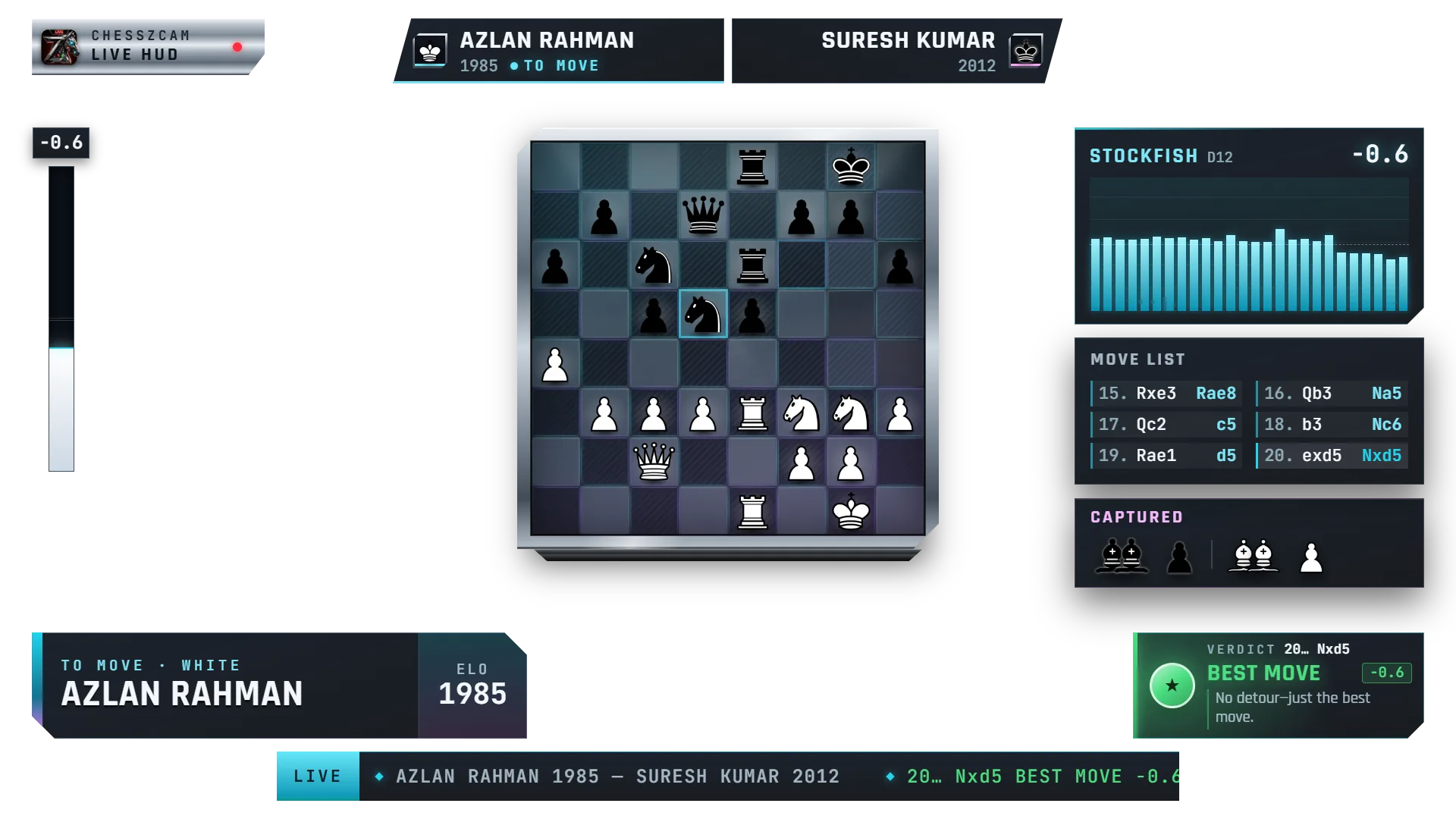
      Di bawah, papan sebenar daripada kamera anda. Di atas, lapisan 1: overlay ChessZCam dengan latar lutsinar, jadi hanya grafik yang menutup gambar. Matikan dan hidupkan lapisan itu, dan cuba gaya-gayanya.

      Overlay ChessZCam Live lutsinar gaya Obsidian HUD, sedia diletakkan di atas gambar kamera dalam vMix atau OBS
      LIVEAzlan vs Suresh

      Render overlay ChessZCam Live sebenar dengan nama demo. Lapisan kamera dilukis untuk halaman ini. Lower third memaparkan nama yang anda taip dalam langkah-langkah tadi.

      Lapisan vMix / OBS
      1Overlay ChessZCamBrowser Source · lutsinar
      0Kamera papankad tangkapan · video utama
      • Papan digital yang mengikut setiap langkah yang disahkan.
      • Bar penilaian dan panel Stockfish, dianalisis di PC.
      • Penilaian langkah daripada Langkah buku hingga Blunder, dengan splash untuk langkah brilliant dan blunder.
      • Nama, kejohanan dan kad lower third yang anda kawal.

      Idea yang ramai terlepas pandang

      Satu kamera boleh buat dua kerja.

      Anda tidak perlukan kamera kedua semata-mata untuk pengesanan. Kad tangkapan biasanya hanya boleh dibuka oleh satu program pada satu masa, jadi biarkan vMix atau OBS memilikinya, dan biarkan mereka berkongsi gambar itu sebagai kamera maya. Studio membaca kamera maya itu, dan strim serta pengesanan anda melihat papan yang betul-betul sama.

      Mahu PC lebih ringan? Laluan B memindahkan pengesanan ke telefon dan membiarkan PC untuk ChessZCam Live dan perisian produksi anda.

      Studio membuka kad tangkapan terus sedangkan vMix atau OBS juga memerlukannya: salah satu akan dapat “device busy”.
      vMix atau OBS membuka kad tangkapan dan memaparkannya sebagai video utama.
      Kamera maya menyalurkan gambar yang sama, bingkai demi bingkai.
      Studio membaca kamera maya dan menghantar langkah ke ChessZCam Live.
      Overlay ChessZCam Live kembali ke vMix atau OBS sebagai lapisan 1.

      Sebelum ke udara

      Senarai semak sepuluh minit.

      Kamera

      Penyangga kukuh, 45°–90° ke bawah, empat penjuru kelihatan, fokus dan pendedahan dikunci.

      Binaan sama

      Studio, ChessZCam Live dan setiap telefon pada binaan ChessZCam yang sama.

      Rangkaian

      Wi-Fi, hotspot atau LAN yang sama untuk telefon. Port 8787 dibenarkan dalam firewall.

      Satu papan, satu Live

      Satu ChessZCam Live mengikuti satu sumber pengesanan dan satu papan pada satu masa.

      Transparent hidup

      Dalam vMix, input Browser mesti Transparent. Semak URL dalam pelayar dahulu.

      Push to overlay

      Perubahan nama dan gaya hanya ke udara selepas Push to overlay.

      Kenali Hold & correct

      Jika langkah terlepas, tekan H, betulkan papan draf, Apply & resume.

      Kuasa

      Pengecas untuk kamera, pemancar dan telefon. Pusingan panjang menghabiskan bateri.

      Di dewan sebenar · 19 September 2026

      Persediaan ini sudah berjalan di kejohanan.

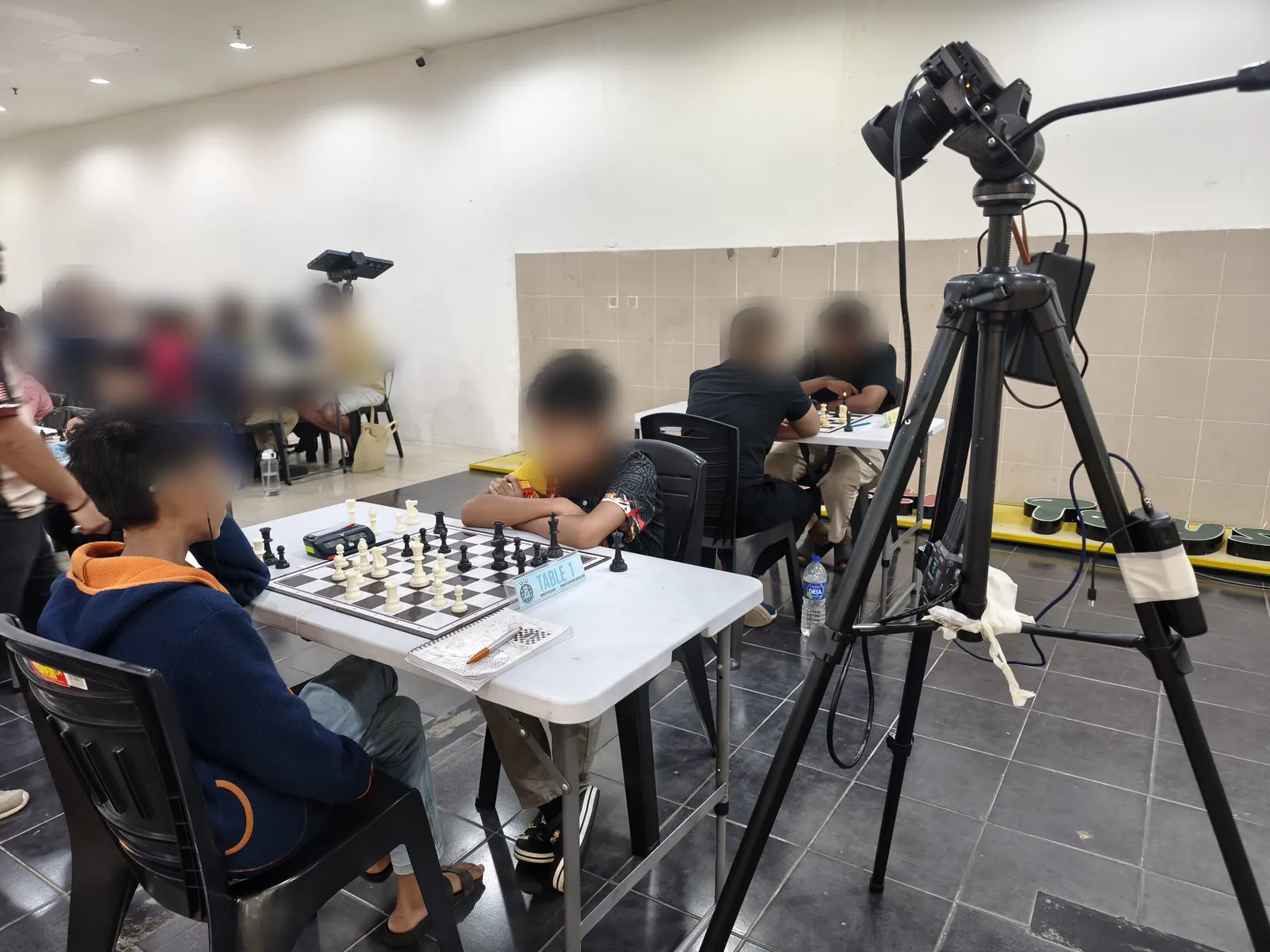
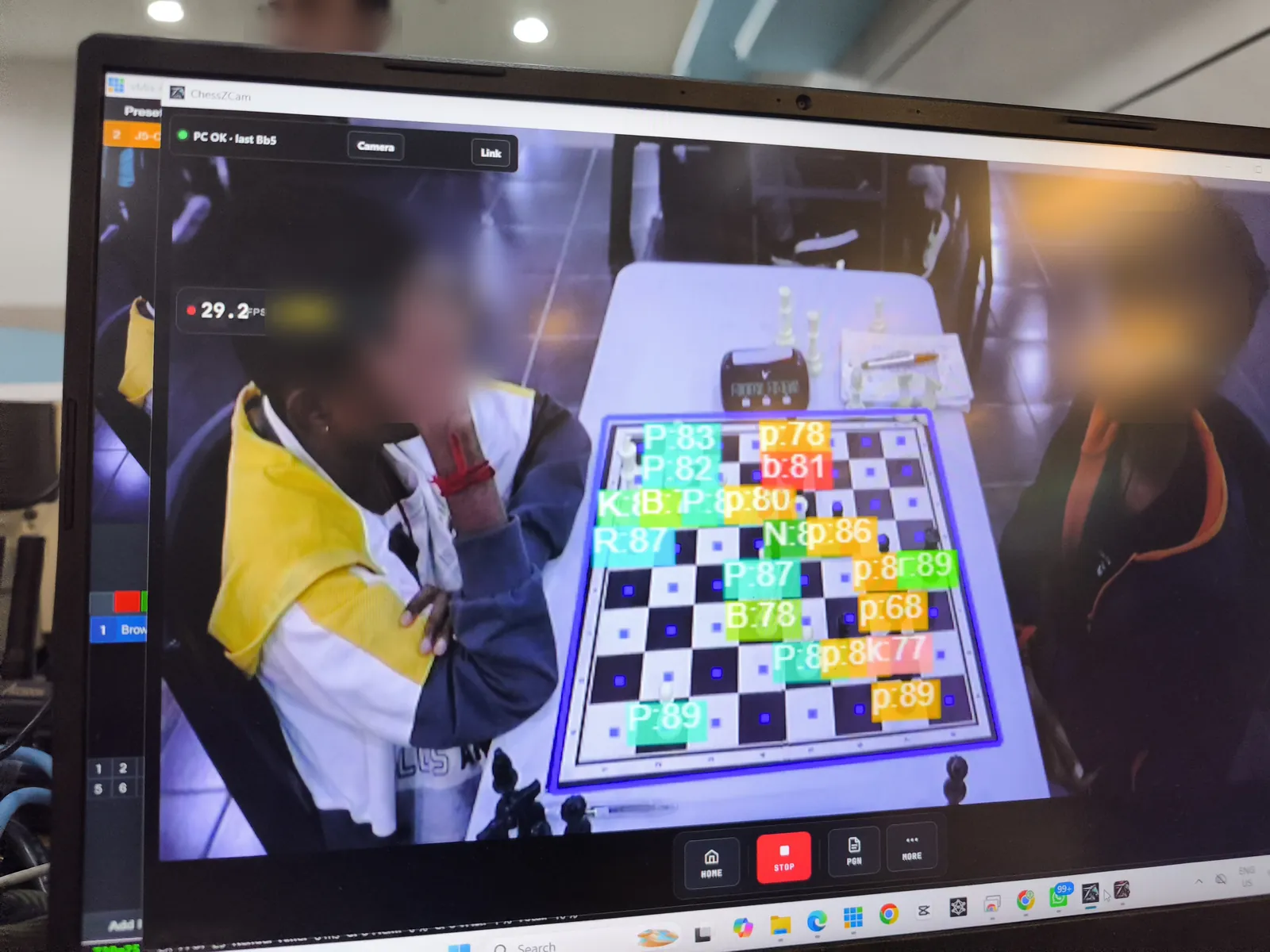
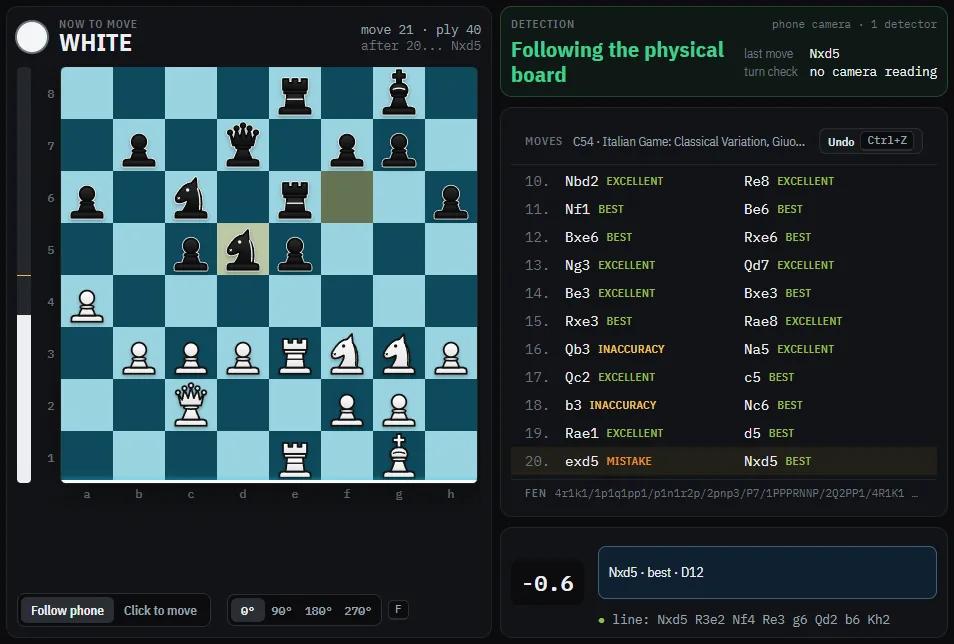
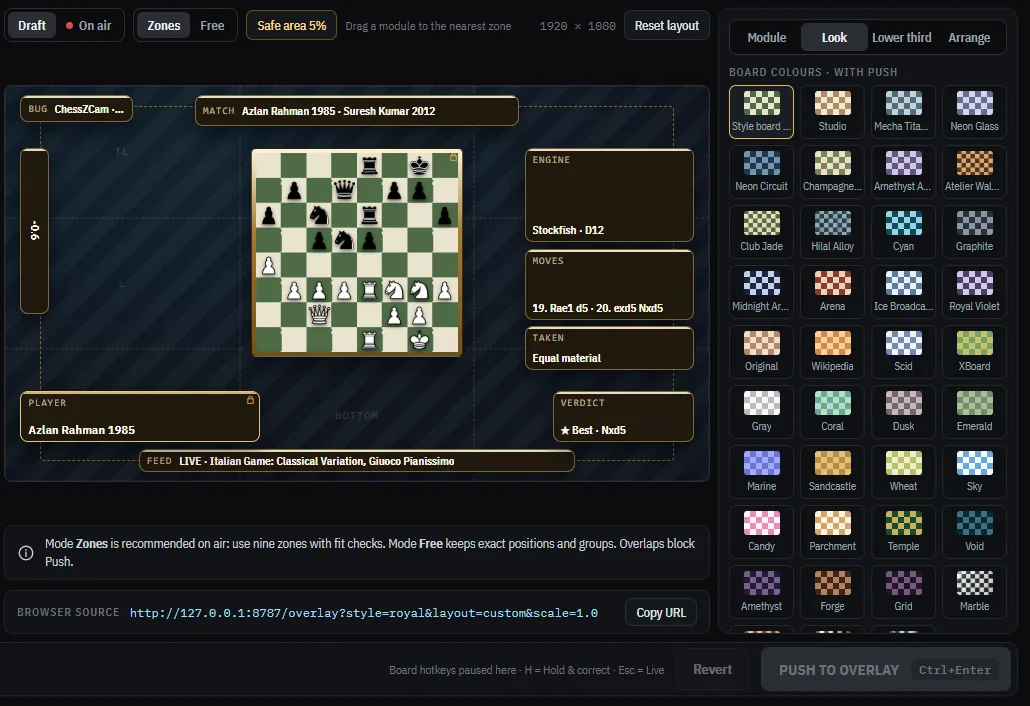
      Daripada ujian kami di Lotus's Kulim: kamera dengan pemancar wayarles di sebelah Meja 1, ChessZCam pada PC produksi membaca gambar yang sama, dan vMix meletakkan overlay ke udara. Wajah dikaburkan. Klik gambar untuk membesarkannya.

      Kamera pada tripod tinggi di sebelah Meja 1 di kejohanan, dengan pemancar video wayarles dan power bank dilekat pada penyangga; pemain dikaburkan
      Kamera + pemancar wayarlesPada tripod di sebelah papan, jauh dari capaian pemain.
      ChessZCam pada PC produksi mengesan buah daripada kamera dewan, dengan status PC OK dan langkah terakhir Bb5; pemain dikaburkan
      ChessZCam membaca gambar yang sama“PC OK · last Bb5”: langkah sampai ke ChessZCam Live.
      vMix dengan overlay ChessZCam di atas kamera dewan: papan digital, bar penilaian dan kad Move in focus; pemain dikaburkan
      Overlay ke udara dalam vMixLapisan overlay di atas input kamera.
      Konsol operator ChessZCam Live dengan papan, senarai langkah dan garisan Stockfish
      Konsol ChessZCam LiveMonitor program, langkah dan Hold & correct.
      Pereka Overlay ChessZCam Live: gaya, modul dan pratonton overlay
      Overlay DesignerGaya, susun atur dan lower third, kemudian Push.
      Produksi vMix di kejohanan dengan input kamera dan input overlay ChessZCam
      Meja produksiInput vMix 1 “Browser 127.0.0.1” (overlay) dan input 2, kad tangkapan.

      Soalan lazim

      Soalan persediaan Live.

      Perlukah saya ChessZCam Studio untuk overlay langsung?

      Tidak. Dengan laluan telefon, telefon Android yang menjalankan ChessZCam dalam mod Siaran membaca papan dan menghantar langkah terus ke ChessZCam Live di PC. Studio berguna apabila anda mahu satu kamera produksi memberi gambar siaran dan juga pengesanan.

      Kenapa perlu melalui kamera maya?

      Kad tangkapan biasanya hanya boleh dibuka oleh satu program pada satu masa. vMix atau OBS mengambil kad tangkapan untuk siaran dan berkongsi gambar yang sama sebagai kamera maya, yang kemudian dibaca oleh ChessZCam Studio. Satu kamera memberi anda gambar dan juga langkah.

      Adakah ia berfungsi dalam vMix dan OBS?

      Ya. Overlay ialah Browser Source di http://127.0.0.1:8787/overlay. Dalam vMix, hidupkan Transparent. Dalam OBS, tambah sumber Browser dan letak di atas sumber kamera.

      Perlukah internet?

      Tidak. Studio dan ChessZCam Live berhubung dalam PC yang sama, dan telefon berhubung dengan PC melalui Wi-Fi, hotspot atau LAN yang sama. Internet hanya diperlukan untuk strim anda sendiri.

      Berapa papan yang boleh diikuti oleh satu ChessZCam Live?

      Satu. Satu ChessZCam Live mengikuti satu sumber pengesanan dan satu papan pada satu masa.

      Apa berlaku jika satu langkah terlepas semasa siaran?

      Operator menekan Hold & correct (H) dalam ChessZCam Live, membetulkan posisi dengan pembetulan terpantas atau papan draf, kemudian menekan Apply & resume. Anjakan kamera yang kecil dijajarkan semula secara automatik, dan Align di PC menjajarkan anjakan yang lebih besar.

      Lesen apa yang saya perlukan?

      Trial percuma 14 hari ChessZCam Studio termasuk ChessZCam Live. Selepas trial, Live memerlukan pakej Creator Live.

      Papan langsung pertama anda

      Cuba pada satu papan hujung minggu ini.

      Trial percuma 14 hari ChessZCam Studio termasuk ChessZCam Live. Tiada kod, tiada butiran pembayaran. Mula dengan satu papan utama dan berkembang dari situ.